
이번 포스트에서는 EC2 인스턴스를 구축하고 ssh로 접속하는 방법을 작성해보겠다.
인스턴스 생성
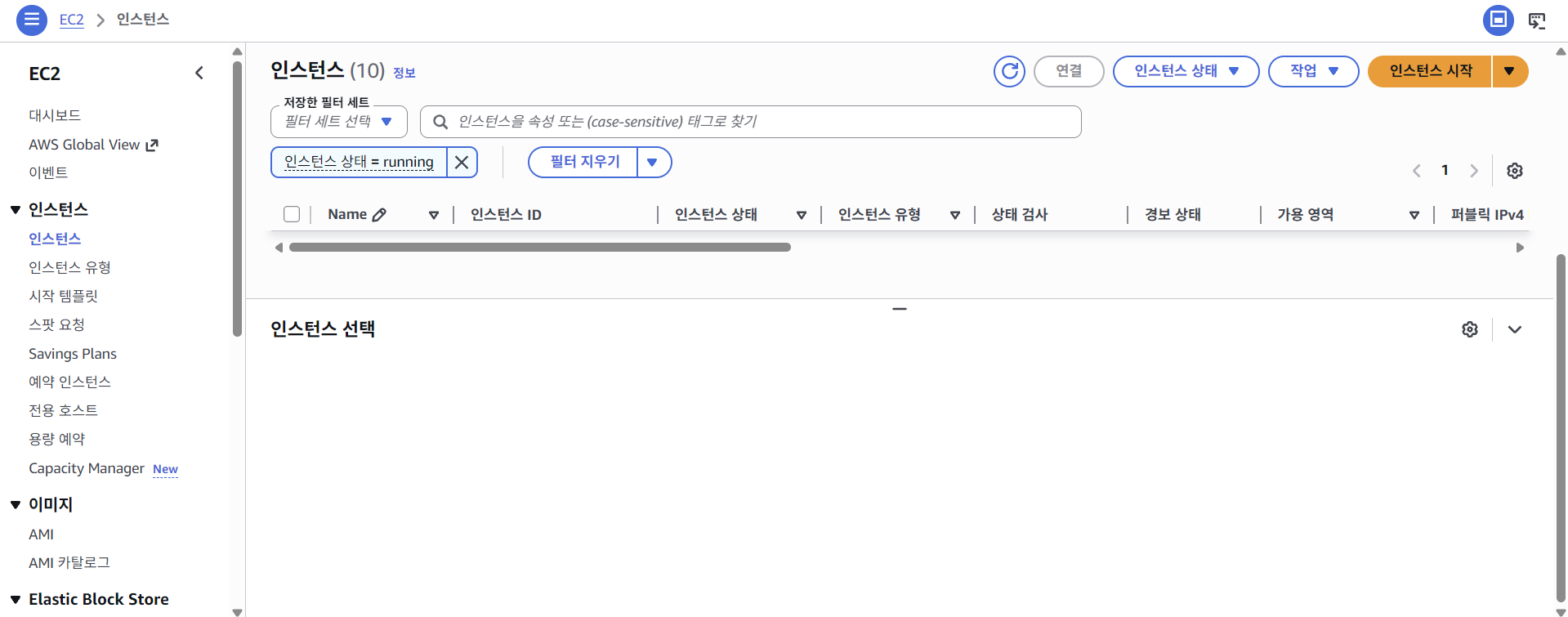
인스턴스 시작에 들어가 인스턴스를 생성해보자.
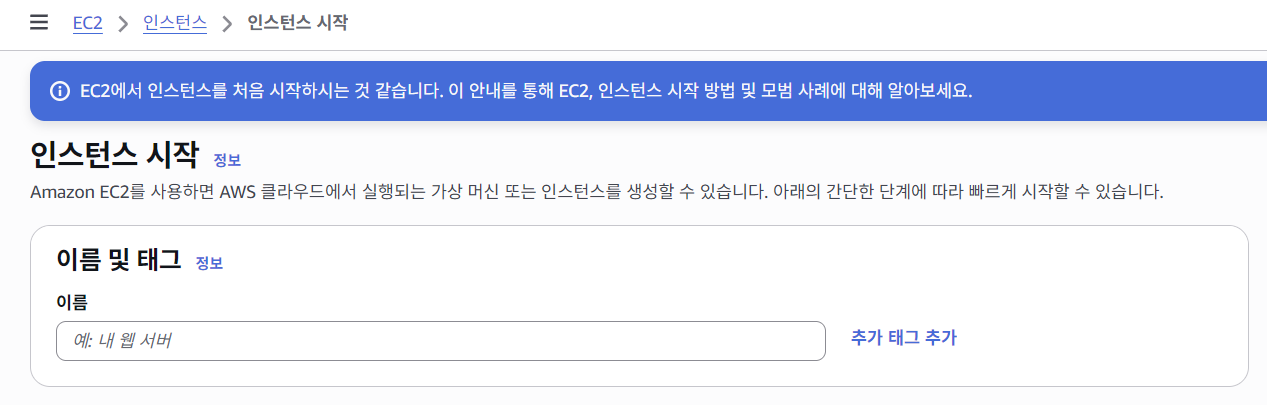

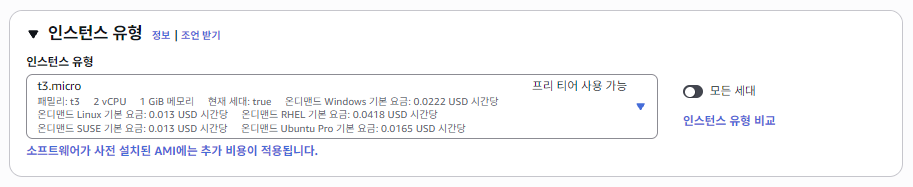
인스턴스 이름을 설정하고, OS와 인스턴스 유형을 선택해준다. 필자는 Ubuntu와 t3.small을 선택했다.
키 페어 생성

키 페어를 새로 생성하거나 기존에 있던 키 페어를 선택한다.
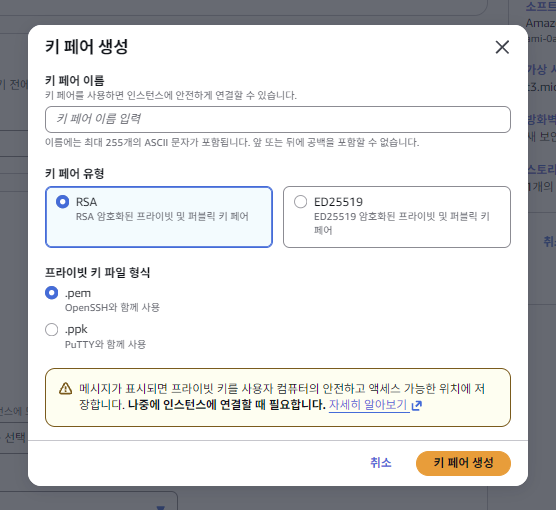
키 페어 생성 후 다운로드 되는 .pem 파일은 ssh 접속 시 사용되기 때문에 가지고 있어야한다. 또한 기존에 있던 키 페어를 사용하더라도 .pem 파일을 가지고 있어야 ssh 접속이 가능하다.
보안 그룹 설정
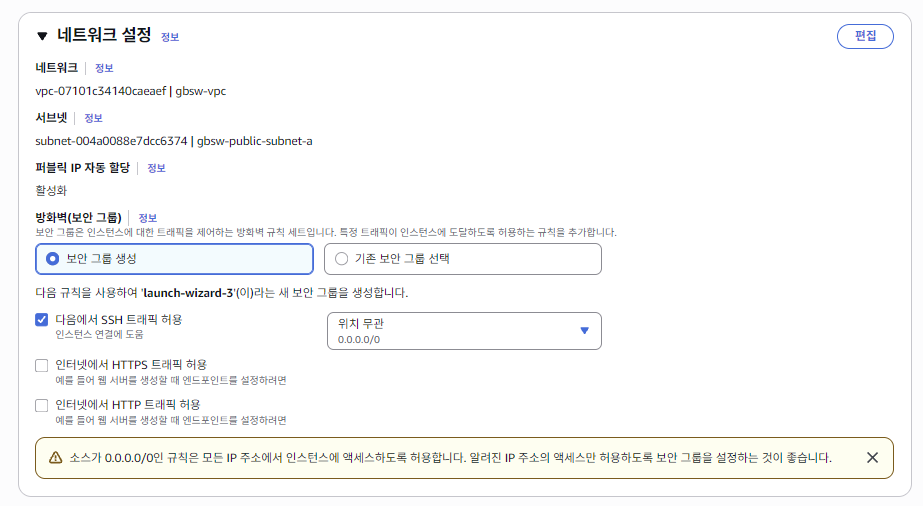
기존 보안 그룹을 선택하거나 보안 그룹을 생성해준다. 편집을 누르면 더 많은 보안 그룹 규칙을 설정할 수 있다.
| 포트 | 프로토콜 | 소스 | 용도 |
| 22 | TCP | 내 IP | SSH 접속 - EC2 인스턴스 원격 접속 시 사용 |
| 80 | TCP | 0.0.0.0/0 | HTTP - 웹 서버로 들어오는 일반 HTTP 트래픽 수신 |
| 443 | TCP | 0.0.0.0/0 | HTTPS - TLS/SSL 암호화된 웹 트래픽 수신 |
| [서버 포트(8080, 3000 등) | TCP | 0.0.0.0/0 | 외부에서 서비스에 HTTP로 접근할 때 사용 |
등등.. 원하는 인바운드 규칙을 설정해주면 된다.
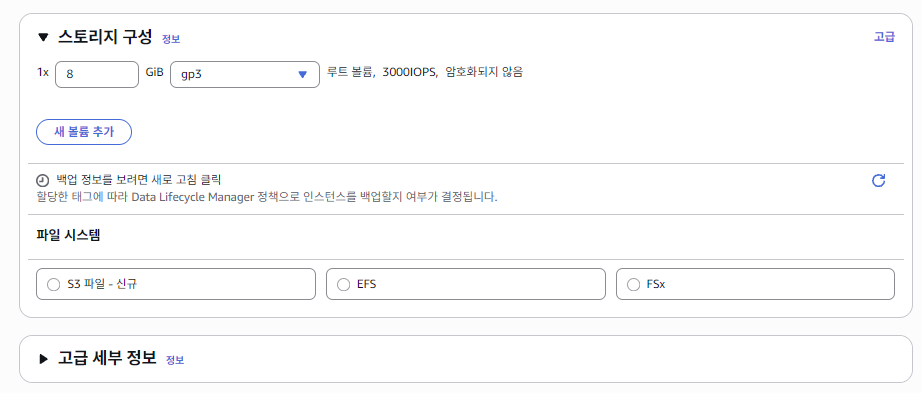
설정을 마치고 인스턴스를 시작해준다.
SSH 접속하기
생성된 인스턴스로 들어가 퍼블릭 IP를 복사한다.
.pem 파일이 있는 곳으로 들어가 다음 명령어를 입력한 후 접속한다.
< Ubuntu 기준 >
ssh -i <.pem 파일명> ubuntu@<퍼블릭 IP>
< AWS Linux(Amazon Linux 2/2023) 기준 >
ssh -i <.pem 파일명> ec2-user@<퍼블릭 IP>
다음 포스트에서는 생성한 서버를 활용해 K3s 클러스터 위에 앱 서버를 배포하는 과정을 포스팅해보겠다.

감사합니다 ;-)
'DevOps > Cloud Platform' 카테고리의 다른 글
| [GCP VM] VM 인스턴스로 배포하기 (4) - Docker Image 배포하기 (0) | 2025.08.06 |
|---|---|
| [GCP VM] VM 인스턴스로 배포하기 (3) - docker 설치하기 (0) | 2025.08.06 |
| [GCP VM] VM 인스턴스로 배포하기 (2) - mysql 서버 설정하기 (0) | 2025.08.06 |
| [GCP VM] VM 인스턴스로 배포하기 (1) - 인스턴스 생성 (0) | 2025.08.06 |